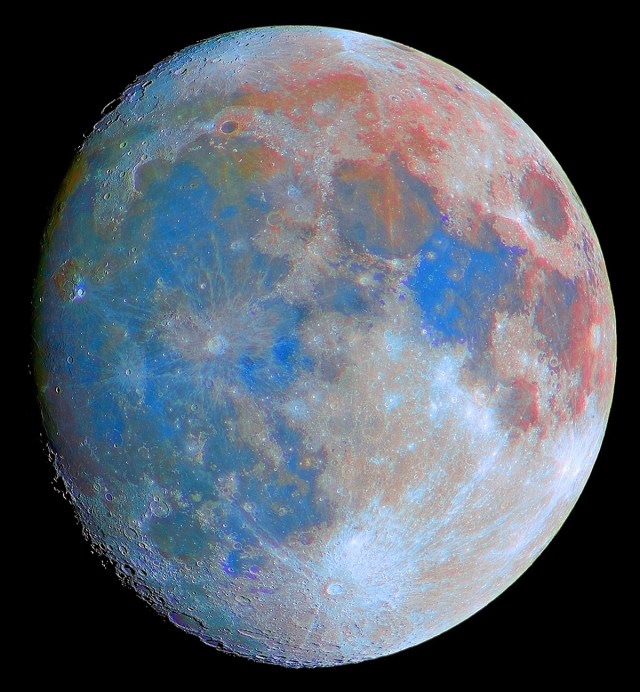
Iako na prvi pogled fotografija površine Mjeseca djeluje crno bijela, ona to zapravo nije. Na površini se mogu zamijetiti vrlo suptilne boje, koje pak se podizanjem saturacije kroz obradu u Photoshop-u, mogu značajno istaknuti. Boje su na Mjesecu različite zbog različitog udjela željeza i titana na površini. Zbog velike zastupljenosti željeznog oksida u područjima mora, ista su tamnija zbog slabe refleksivnosti. Mjesta sa većom koncentracijom titana još su tamnija. Titan, odnosno titan oksid stvara pomak boje iz crvene prema plavom. Nešto više o bojama Mjeseca možete pročitati na stranicama NASA-e.
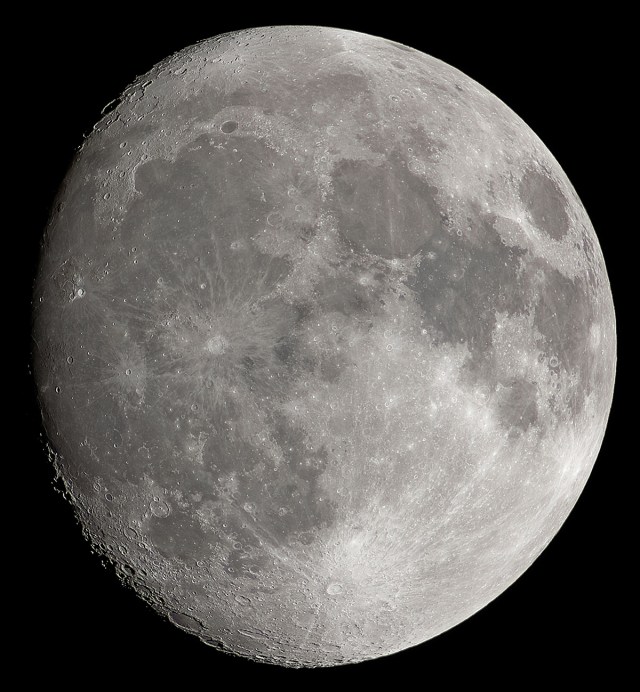
Za početak potrebna nam je fotografija snimljena kolor kamerom ili DSLR-om. Fotografija koja će poslužiti kao primjer, snimljena je fotoaparatom Canon EOS 50D, a korišten je teleskop Tasco T20. Prije obrade u Photoshop-u, izvršena je standardna obrada u programu Registax 6.
Datoteku dobivenu iz Registax-a, otvaramo u PS-u.
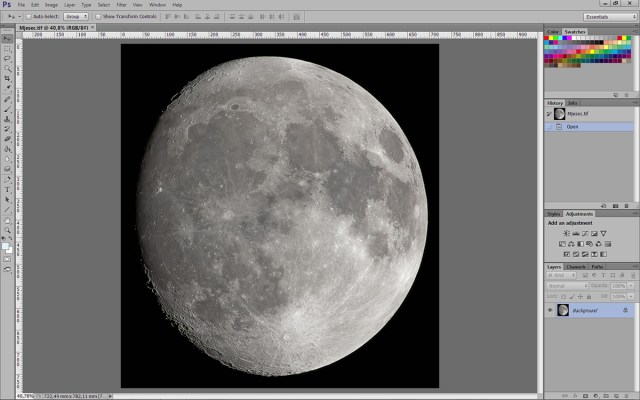
Prvi korak je podešavanje balansa bijele boje. U 99% slučajeva možemo primijeniti Auto Color opciju (Image / Auto Color).
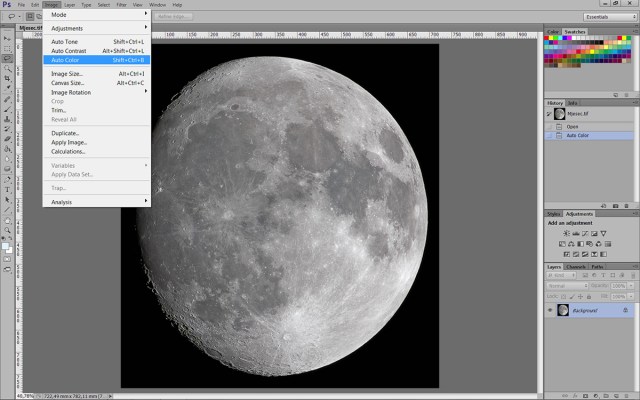
Nakon podešavanja balansa bijele boje, možemo početi sa podizanjem saturacije. Podizanje saturacije uvijek se kvalitetnije izvodi ako se primjeni više iteracija s manjim vrijednostima. Važno je odmah na početku napomenuti da je za najbolji rezultat potrebno malo eksperimentirati s postavkama. Za prvi set podizanja saturacije mogu se koristiti malo “agresivnije” postavke. U ovom slučaju primijenjene su 3 iteracije s postavkom od 60.
Image / Adjustments / Hue/Saturation. U prozoru koji se otvori boju ostavljamo na Master, a saturaciju dižemo na 60. Postupak primijenimo 3 puta.
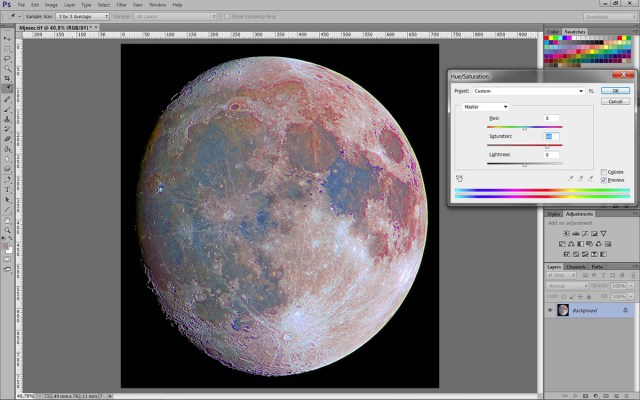
Ovisno o teleskopu kroz koji se snima, kod podizanja saturacije vjerojatno je da će iskočiti magenta ili cijan, pa u ovom koraku odmah možemo smanjiti te nepoželjne boje.
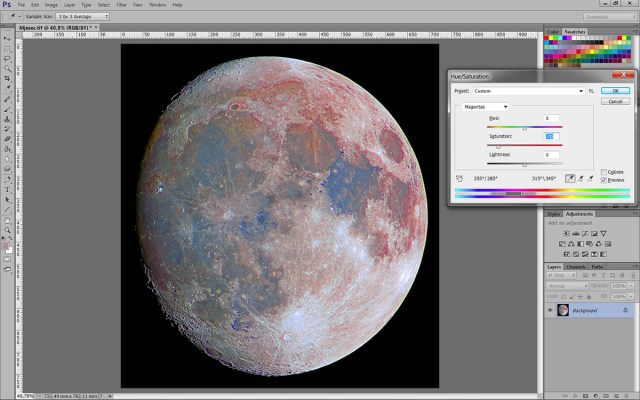
Nastavljamo sa podizanjem saturacije. 3 iteracije, vrijednost 10.
Nakon ovog podizanja saturacije, potrebno je malo normalizirati boju. Odaberemo Image / Adjustments / Levels. U prozoru koji se otvori odaberemo srednju kapaljku (grey point). Na površini Mjeseca odaberemo što je moguće neutralniju pozadinu, te na nju kliknemo kapaljkom. I ovdje je potrebno malo eksperimentirati dok se ne dobije željeni rezultat.
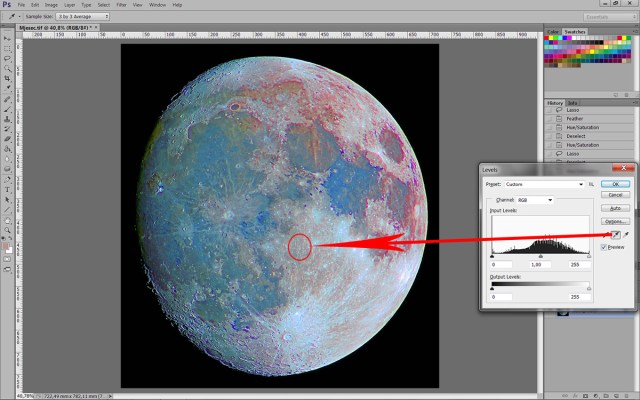
Po potrebi smanjimo magentu i cijan, te odaberemo Filter / Blur / Gaussian Blur. Vrijednost za radijus stavljamo na 5 pixela (ovisno o rezoluciji senzora kojim se snima, ta vrijednost može varirati).
Dobiveni rezultat pohranimo ali ne zatvaramo datoteku.
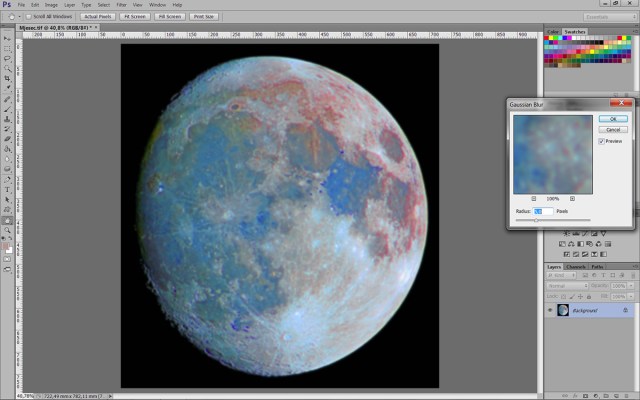
Otvorimo originalnu datoteku Mjeseca i sad na radnoj površini imamo dvije datoteke. Original i boju.
Sada je original potrebno prebaciti iznad boje, tako da dobijemo 2 sloja (layers). To se izvodi na slijedeći način. Pritiskom na slovo V, na tastaturi odaberemo alat Move. Za prikaz odaberemo originalnu datoteku. Na tastaturi stisnemo i držimo tipku Shift. Kliknemo mišem na originalnu datoteku, odvučemo je na datoteku s bojom i otpustimo tipku miša i tek nakon toga otpustimo tiku Shift. Na taj smo način osigurali da su datoteke točno preklopljene jedna iznad druge.
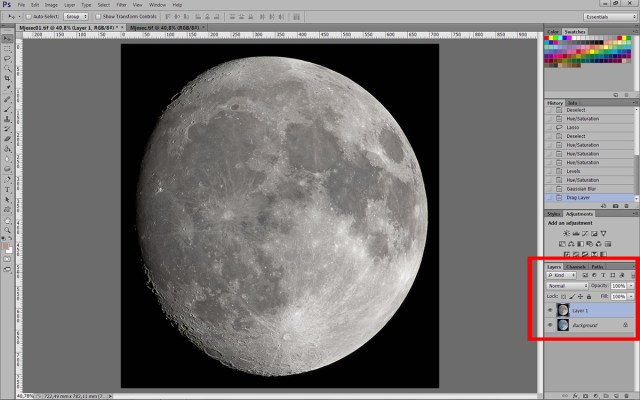
Na originalnoj datoteci maknemo boju. Image / Adjustments / Desaturate, te za opciju blending mode odaberemo Luminosity.
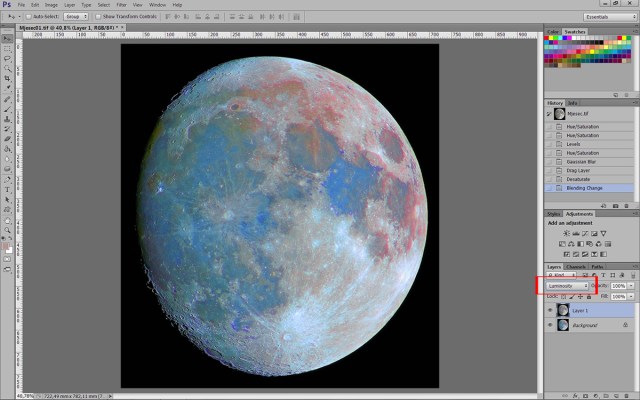
Dobiveni rezultat malo zamutimo pomoću Gaussian Blur-a, ali s radijusom od 3 piksela.
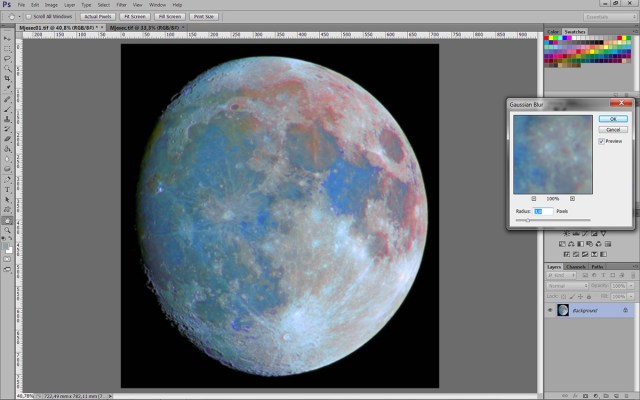
Opet malo podižemo saturaciju. 5 iteracija, vrijednost 5.
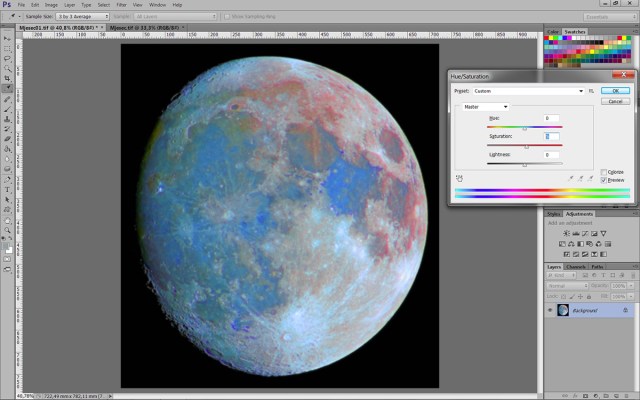
Pohranimo dobiveni rezultat i opet otvaramo originalnu datoteku. Ponovimo postupak prebacivanja originale datoteke na datoteku s bojom i blending mode stavljamo na Luminosity.
Po potrebi možemo podesiti svjetlinu i kontrast, te balans boje.
Odaberemo Layer / Flatten Image i spremimo dobiveni rezultat.
Originalna datoteka, obrađena u Registax-u.
(autor: Zoran Novak)
 A universe of atoms, an atom in the universe ˚ ✦ . . ˚ . . ✦ ˚ . ★⋆. ࿐࿔ . ˚ * ✦ . . ✦ ˚ ˚ .˚ ✦ . . ˚ .